📖 背景说明(Background)
美区 Apple ID(即注册国家为“美国”的 Apple 账号)可以访问更多样的 App 与服务。例如:
- 下载美区独占或中国未上线的 App(如 ChatGPT、TestFlight)
- 注册 Apple Developer 账户
- 使用 iCloud Drive、Apple Music、Apple Books、News+ 等国际服务
- 避免高额 App 内购税(搭配免税州地址使用)
为了确保流程顺利、安全、合规,本文提供一套标准的注册方法。
🎯 使用场景(Use Cases)
- 下载仅限美区的 App(如 ChatGPT 原生版)
- 访问美国区 App Store、Music、TV+、News+ 等服务
- 注册 Apple 开发者账号
- 使用海外订阅服务(如 Netflix 美区、Spotify)
- 配合 VPN 使用美区网络生态
🧰 所需工具(Tools)
| 工具名称 | 用途 | 推荐链接 |
|---|---|---|
| 📮 可用邮箱 | 注册 Apple ID 所需,推荐使用 Gmail | gmail.com |
| 🏠 境外地址生成器 | 提供美区免税州地址 | meiguodizhi.com |
| 📱 iOS/macOS 设备或 Safari 浏览器 | 进行首次登录激活账号 | — |
| 💳 支付方式(可选) | 若需使用付费服务,可后续绑定美区 PayPal、虚拟信用卡 | US Unlocked、Privacy.com(需科学上网) |
🪜 操作流程(Procedure)
Step 1:准备邮箱
- 建议使用 Gmail 或 Outlook,避免使用国内邮箱
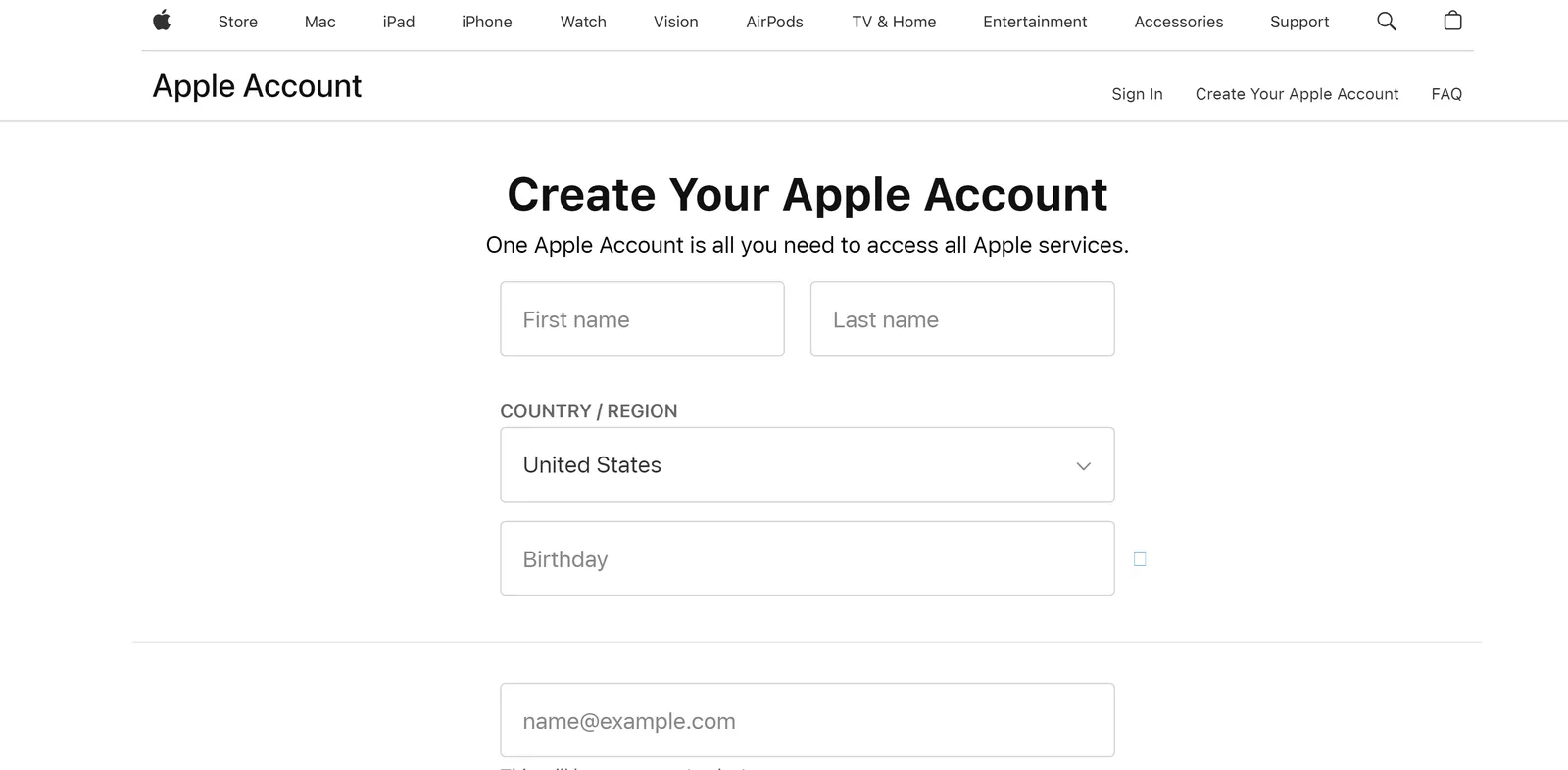
Step 2:访问注册页面
前往 👉 https://appleid.apple.com/account
点击「创建您的 Apple ID」
查看图片create-account-apple-id_1
Step 3:填写注册信息
| 字段 | 建议填写内容 |
|---|---|
| 国家/地区 | United States 🇺🇸 |
| 姓名 | 英文格式(如 Tom Cruise) |
| 出生日期 | ≥18岁 |
| 邮箱 | 第一步准备好的邮箱 |
| 密码 | 至少8位,包含大小写和数字 |
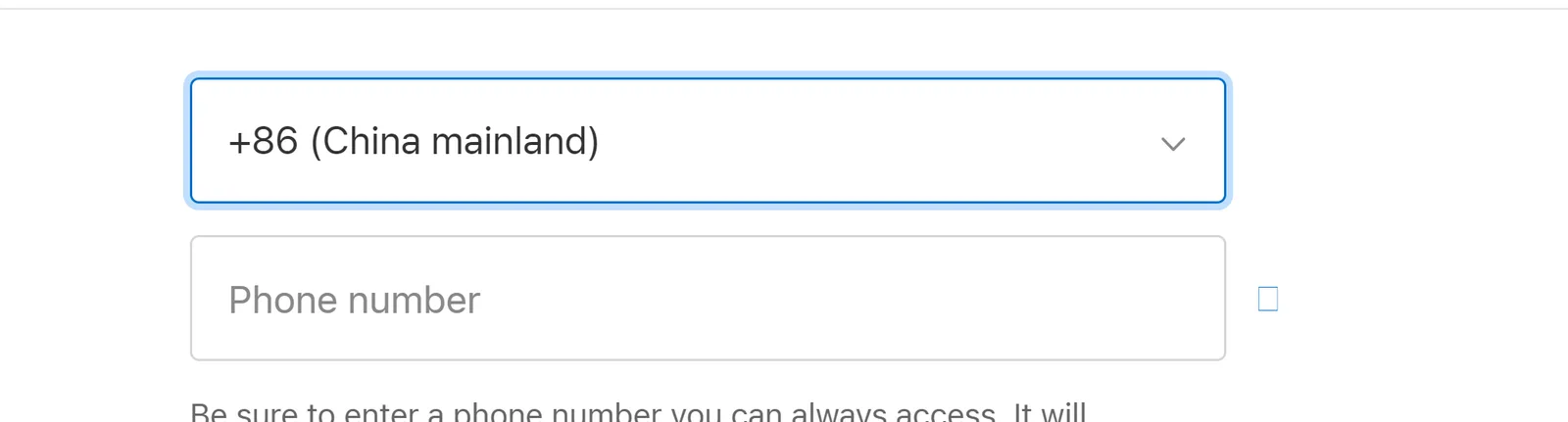
| 国家区号 | +86 |
| 手机号 | 填写国内手机号 |
查看图片create-account-apple-id_2
Step 4:邮箱 & 手机验证
- 你将收到一封验证码邮件,输入后继续
- 若需绑定手机号,可用 Google Voice、TextNow 等虚拟号,或者绑定中国号码
- 先后接收邮箱验证码和手机验证码,即可完成网页端注册
- 此时可能会因为各种原因提醒暂时无法注册,可以通过以下方式解决
- 换个wifi
- 换个时间
- 换一天
- 电话联系apple:400-666-8800
- 此时可能会因为各种原因提醒暂时无法注册,可以通过以下方式解决
Step 5:登录 App Store,首次激活账号
- 在 iPhone / Mac 上打开 App Store
- 登录刚创建的 Apple ID
- 系统提示「此 Apple ID 尚未在 iTunes Store 使用过」 → 点击继续
- 填写类似以下信息:
| 字段 | 示例内容(建议免税州) |
|---|---|
| Payment Method | None(无) |
| Street | 123 Main St |
| City | Wilmington |
| State | DE(Delaware) |
| Zip Code | 19801 |
| Phone | 302-555-1234 |
✅ 可参考上篇 SOP【生成境外地址】中提供的 五大免税州,推荐 Delaware、Oregon、Montana 等。
✅ 使用建议(Tips)
- 🌏 搭配 VPN 使用美区订阅服务(如 Apple Music、ChatGPT等)
- 🗂 可以创建多个 Apple ID,用于不同国家区域的 App 下载
- 📦 注册完成后可长期使用,不影响原国区 Apple ID
❓ 常见问题(FAQ)
| 问题 | 解法 |
|---|---|
| 无法选择「None」付款方式 | 必须首次在 App Store 登录,触发地址填写界面 |
| 注册失败 / 卡在验证 | 更换网络、使用 Safari 浏览器、关闭 VPN 重试 |
| 邮箱收不到验证码 | 检查垃圾箱或更换邮箱 |