R 是一门面向统计计算和数据分析的开源语言。它自带 lm()、t.test() 等统计函数,也可以通过扩展包完成数据处理、可视化、机器学习和生物信息学分析。
查看图片R 语言
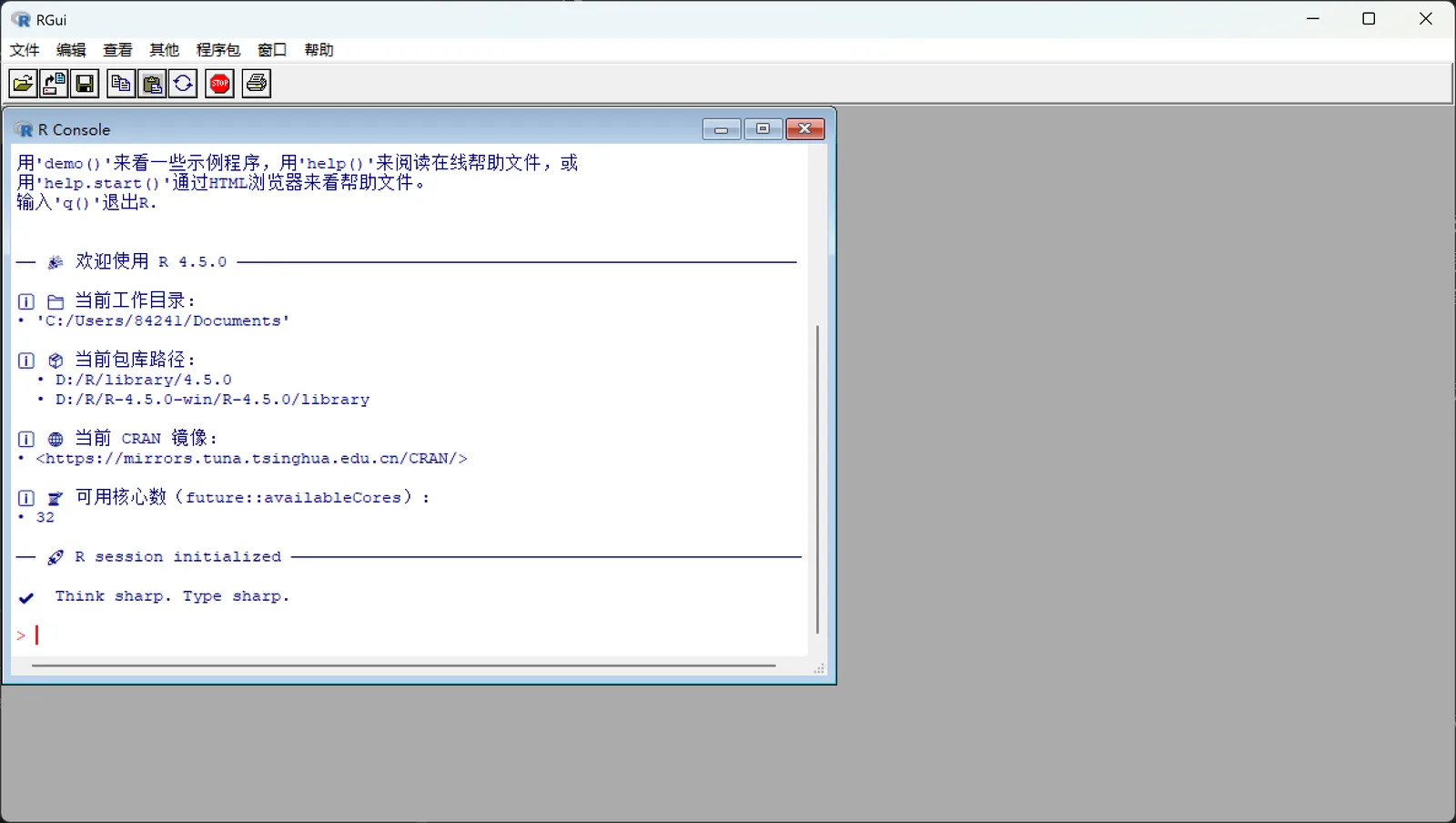
直接在 R Console 中工作并不方便管理脚本和图形输出。RStudio 是为 R 设计的集成开发环境(IDE),把编辑器、Console、工作区和输出集中在同一个窗口中:
- 左上:脚本编辑器,用于编写和保存代码;
- 左下:Console,用于即时运行代码;
- 右上:Environment 和 History;
- 右下:Plots、Files、Packages 和 Help。
查看图片RStudio 的四个面板
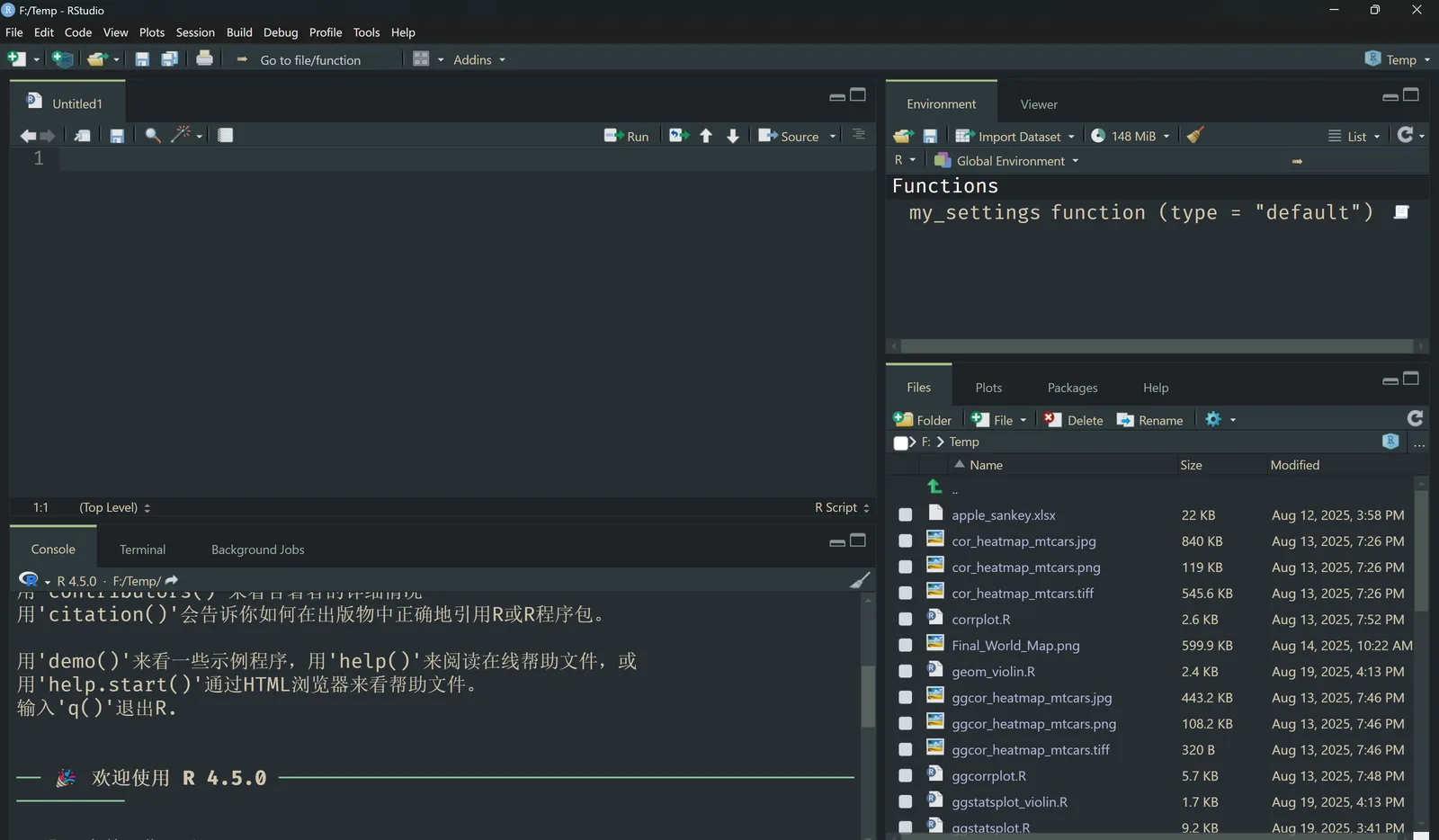
可以把 R 理解为发动机,把 RStudio 理解为驾驶舱。安装顺序是:R → Rtools → RStudio。
安装 R
打开 CRAN,根据操作系统选择 Windows、macOS 或 Linux。以下以 Windows 为例。
进入 Download R for Windows → base,下载 R 4.5.1 的安装程序 R-4.5.1-win.exe。
查看图片从 CRAN 下载 R

双击安装程序,选择安装语言并进入向导。
查看图片选择安装语言
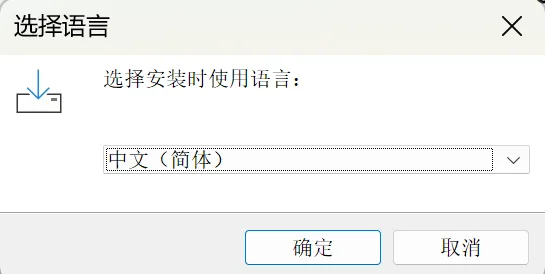
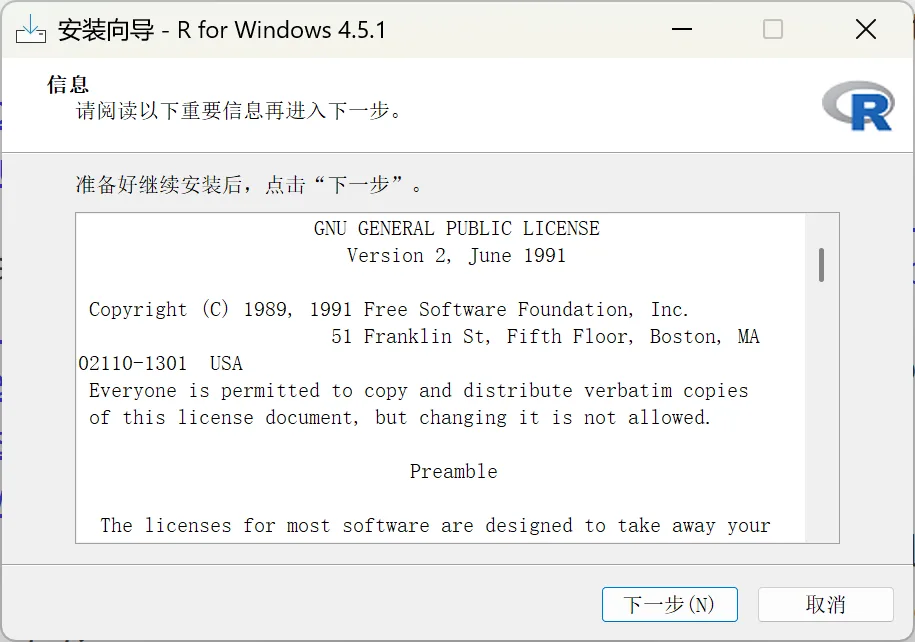
查看图片R 安装向导
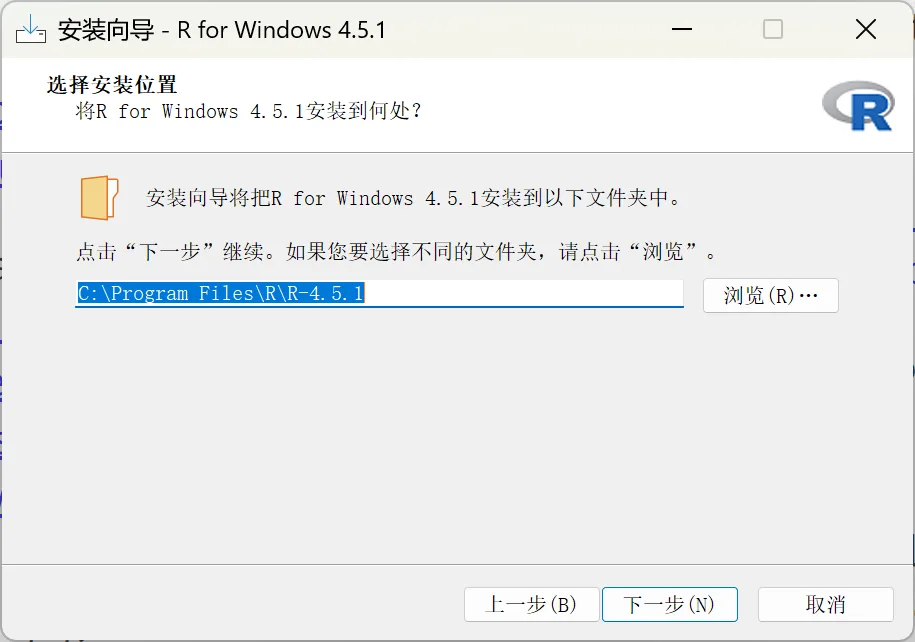
选择安装目录,例如 D:/R/R-4.5.1。
查看图片选择 R 安装目录
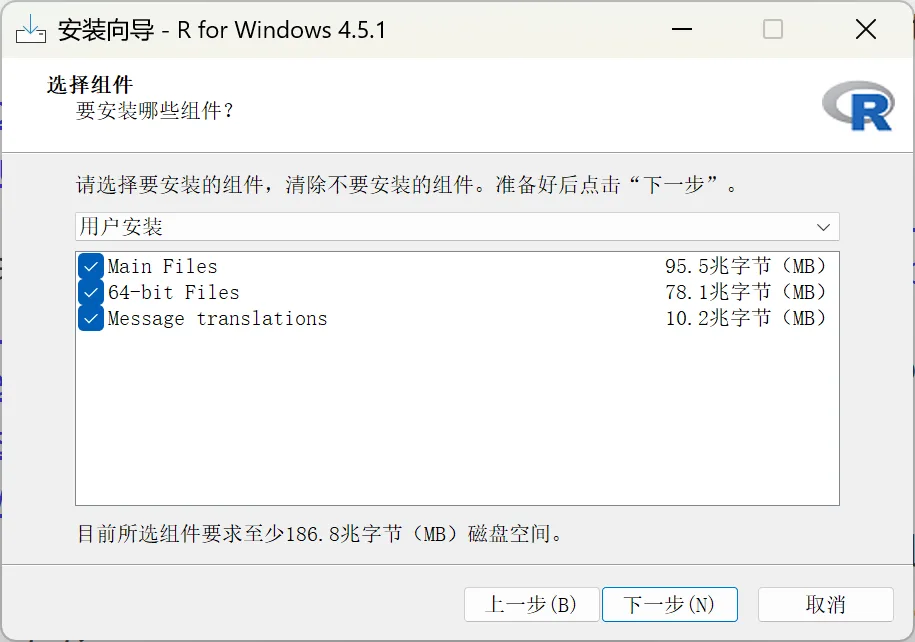
保留需要安装的组件。
查看图片选择 R 组件
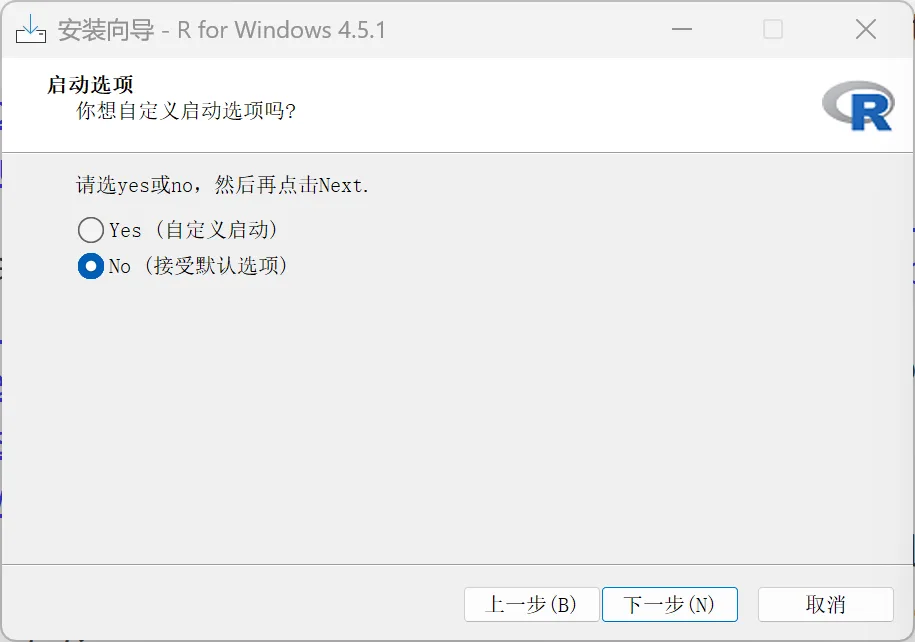
继续使用默认启动选项。
查看图片R 启动选项
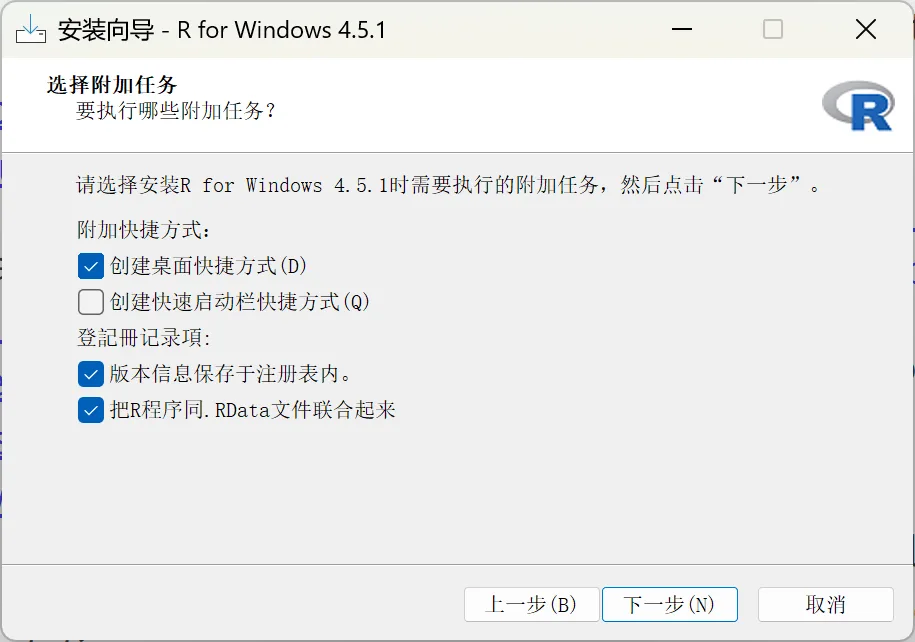
选择开始菜单文件夹和附加任务。
查看图片选择开始菜单文件夹
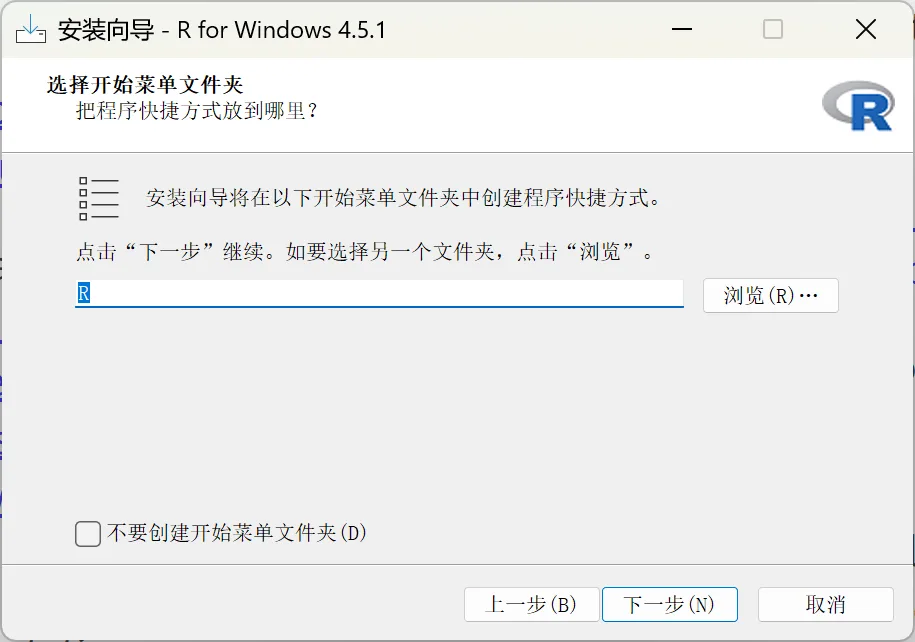
查看图片选择附加任务
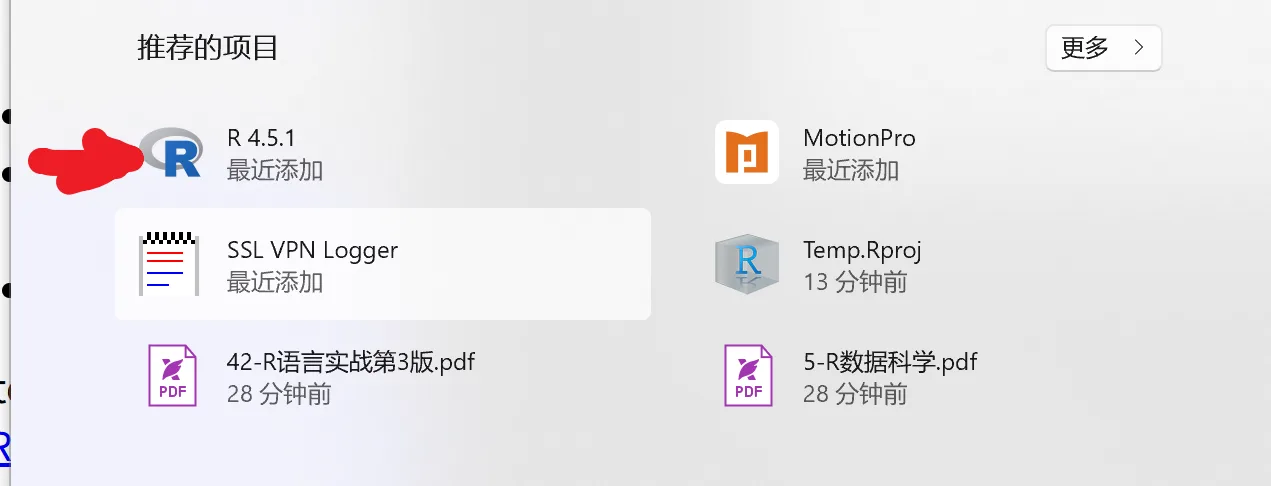
安装完成后,可以从开始菜单启动 R。
查看图片Windows 开始菜单中的 R
安装 Rtools
Windows 用户安装 R 后,继续安装与 R 版本对应的 Rtools。它提供编译 R 扩展包所需的工具链。
回到 CRAN,进入 Windows 下载区域中的 Rtools 页面。
查看图片CRAN Windows 下载页面
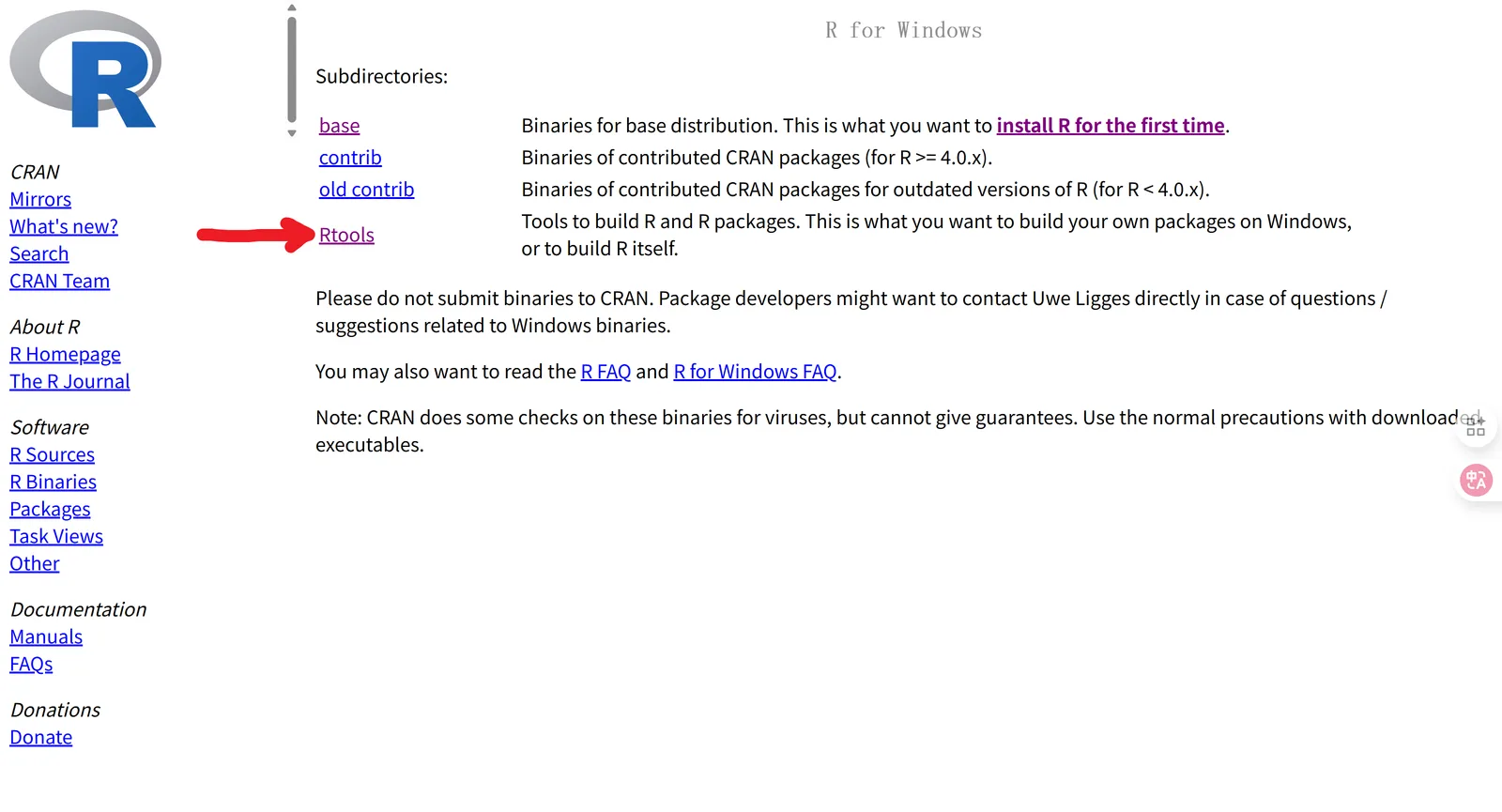
查看图片Rtools 下载入口
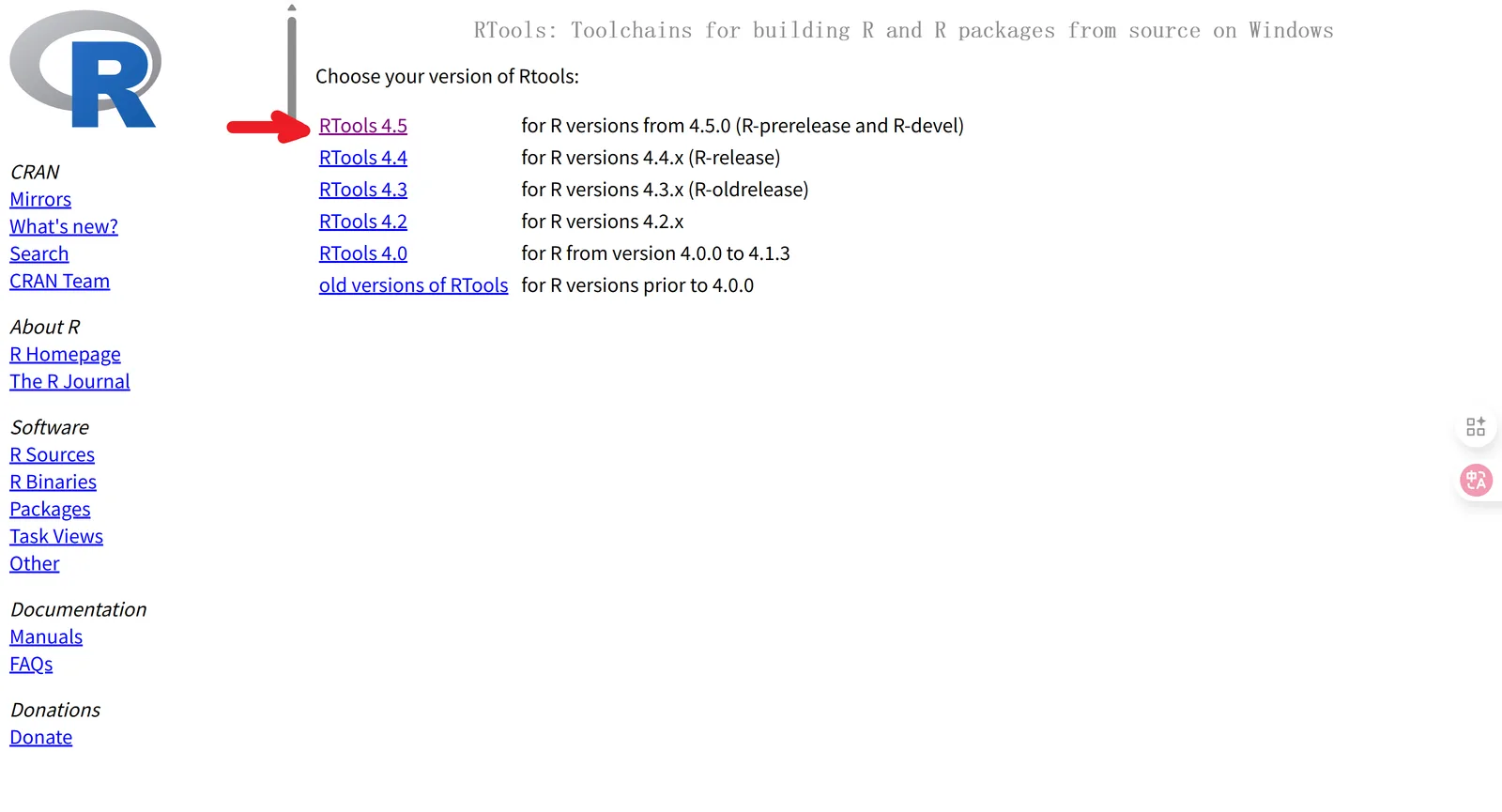
选择 Rtools 4.5 installer。除非使用 ARM Windows 设备,否则不要选择 ARM 版本。
查看图片选择 Rtools 4.5 安装程序
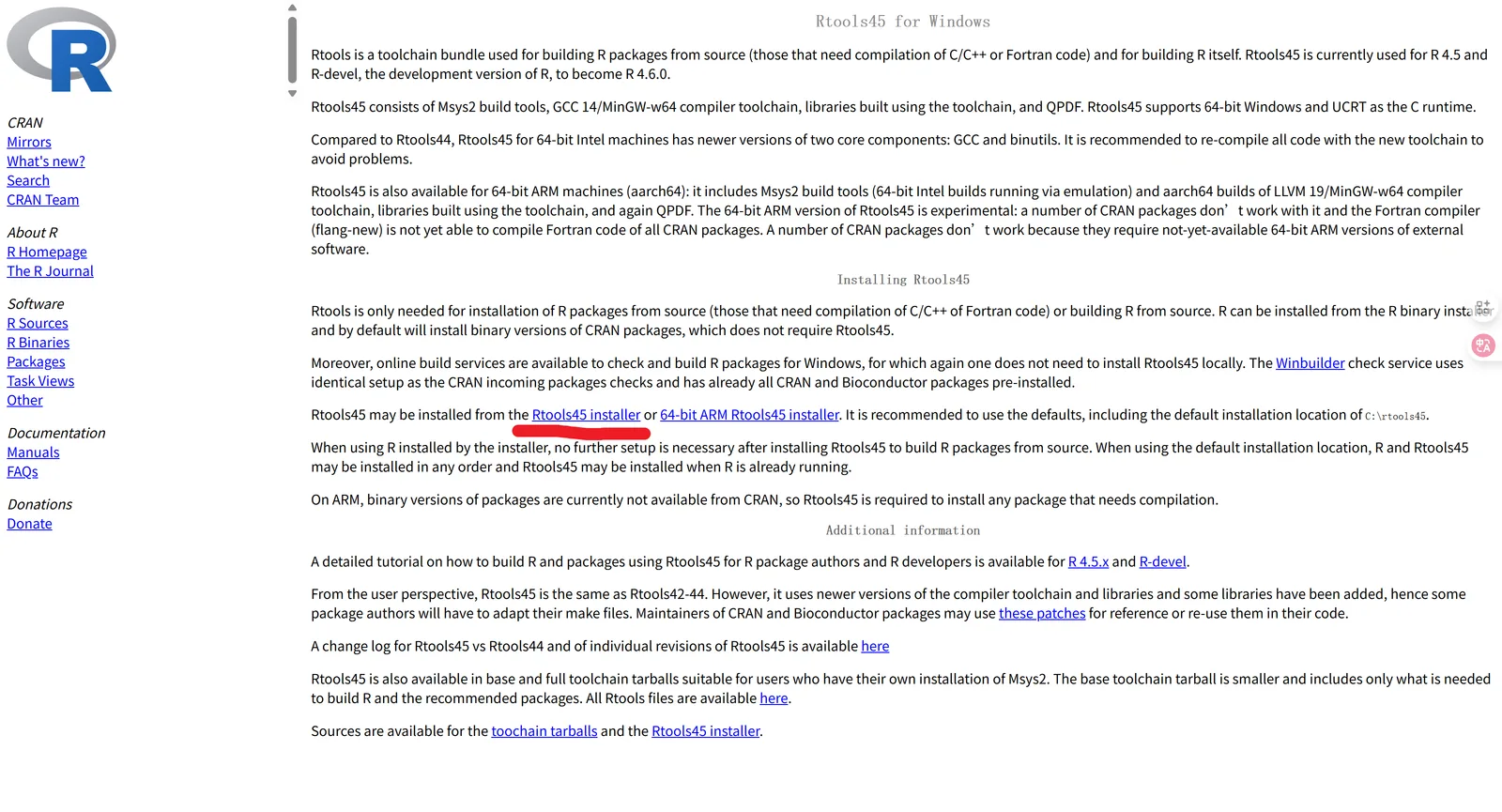
下载后运行安装程序,使用默认目录 C:/rtools45。安装完成后,可以在 R Console 中检查:
install.packages("pkgbuild")
pkgbuild::find_rtools()查看图片检查 Rtools 是否可用
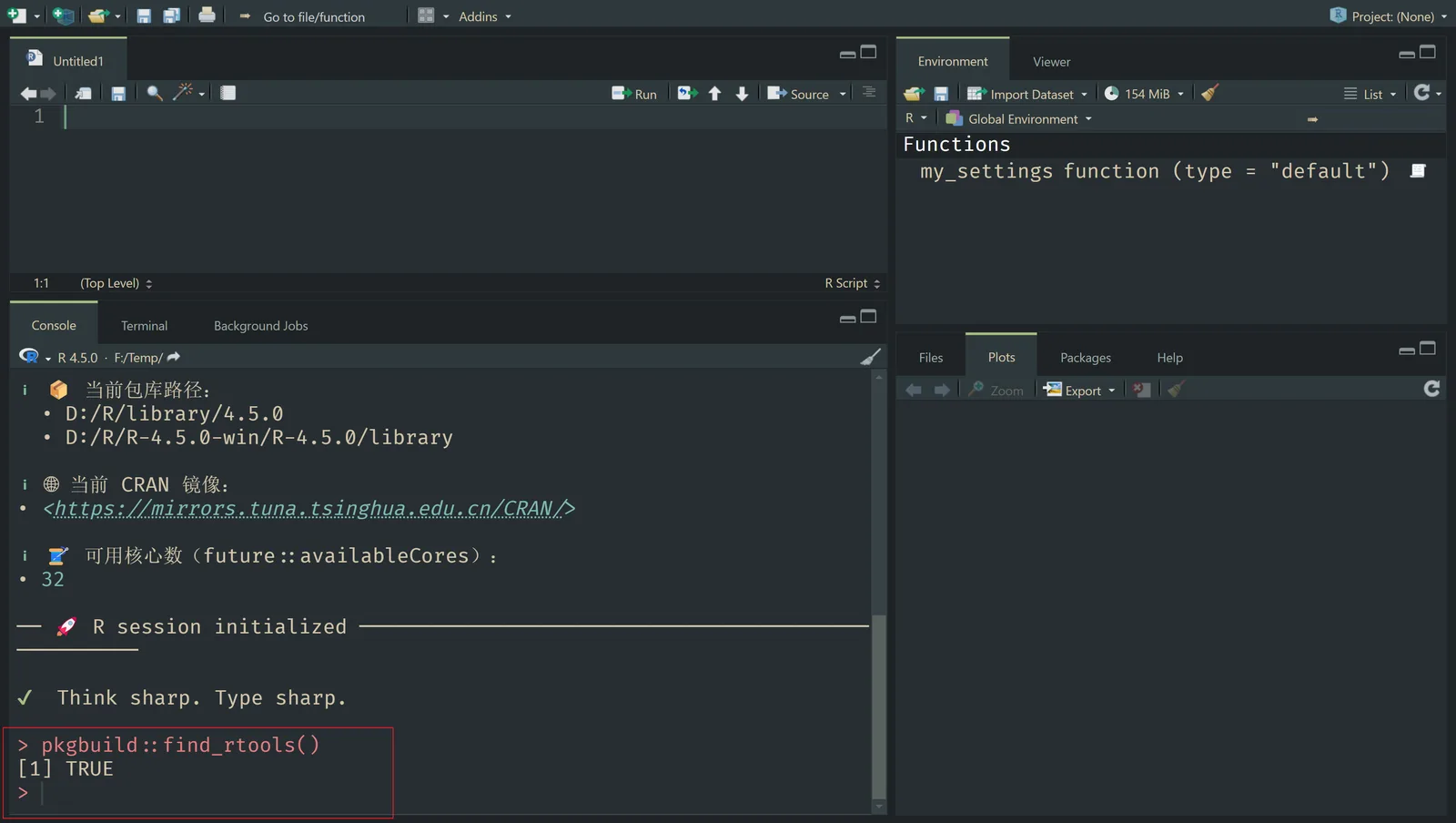
返回 TRUE 表示 R 已经能够找到 Rtools。
安装 RStudio
前往 Posit 的 RStudio Desktop 下载页,点击 Download RStudio。
查看图片RStudio Desktop 下载页面
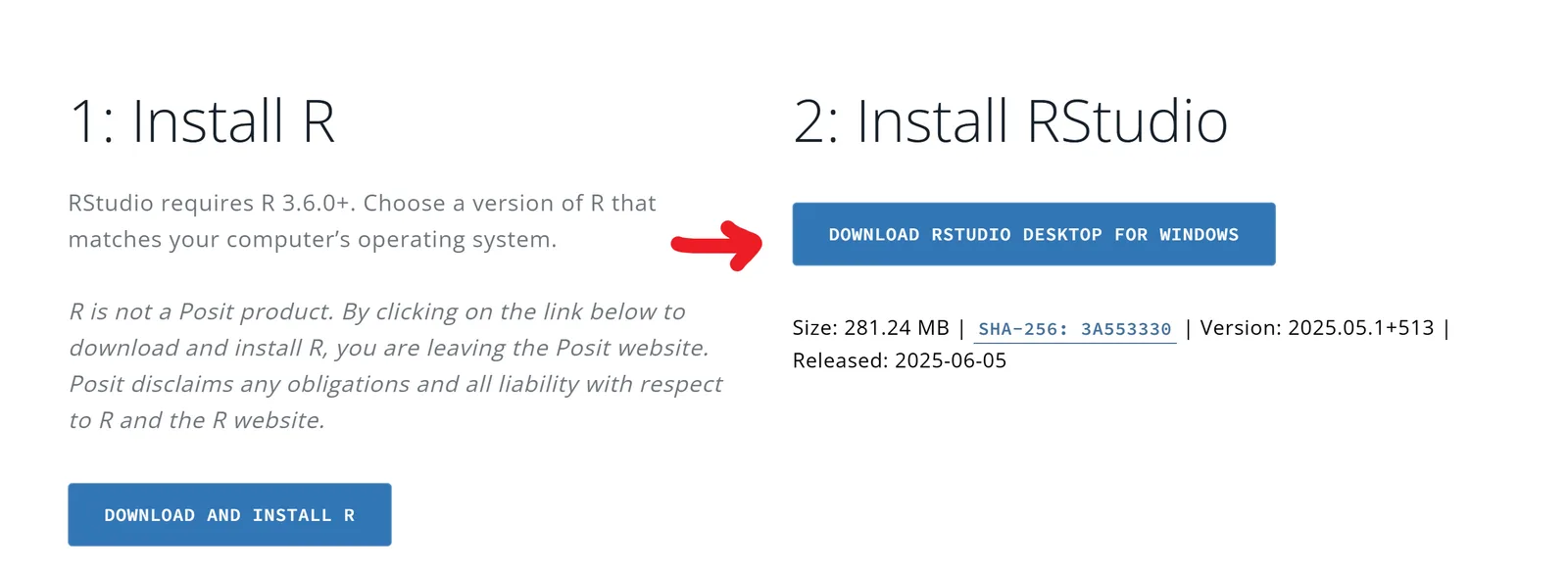
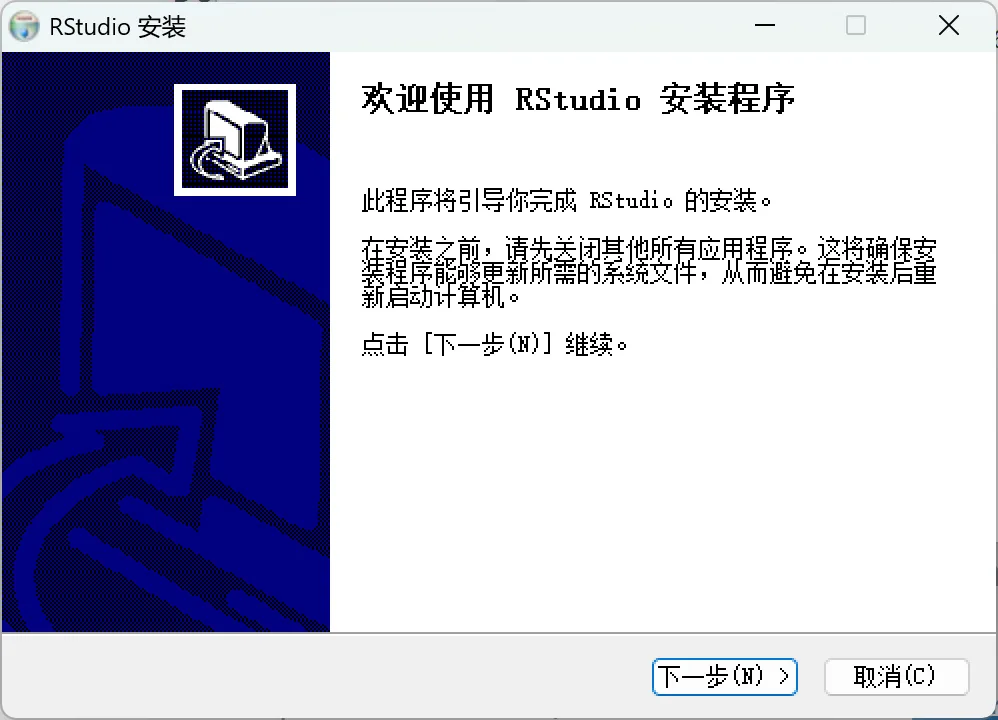
运行下载得到的 RStudio-2025.05.1-513.exe。
查看图片RStudio 安装向导
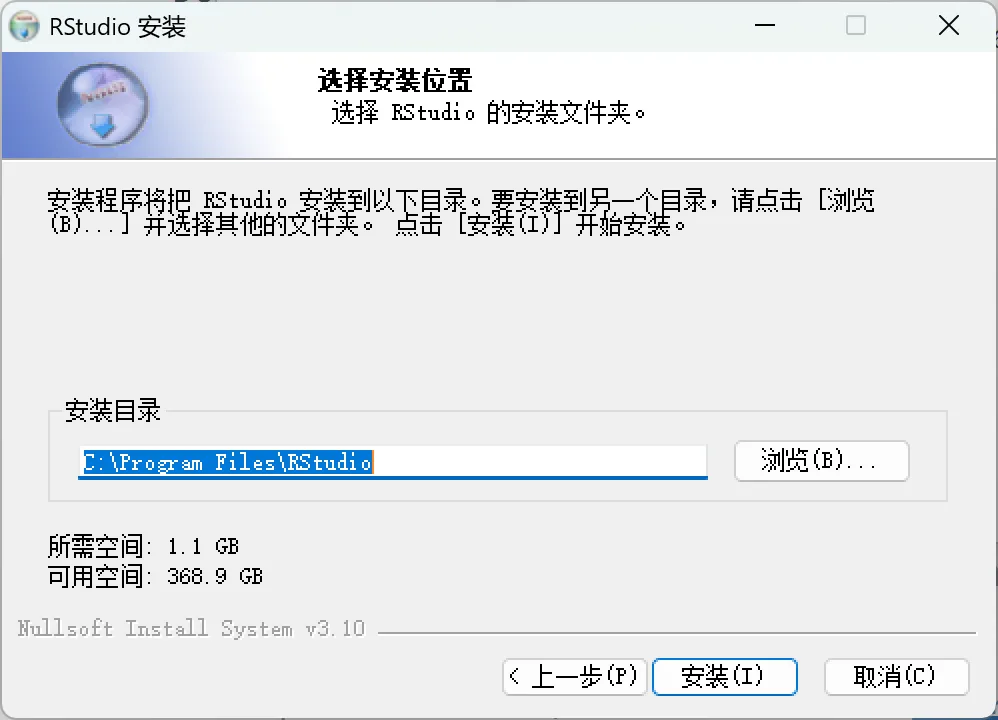
选择安装目录,例如 D:/RStudio/RStudio-2025.05.1-513。
查看图片选择 RStudio 安装目录
安装完成后,从开始菜单启动 RStudio。第一次启动时,选择刚才安装的 R 版本。
查看图片启动 RStudio

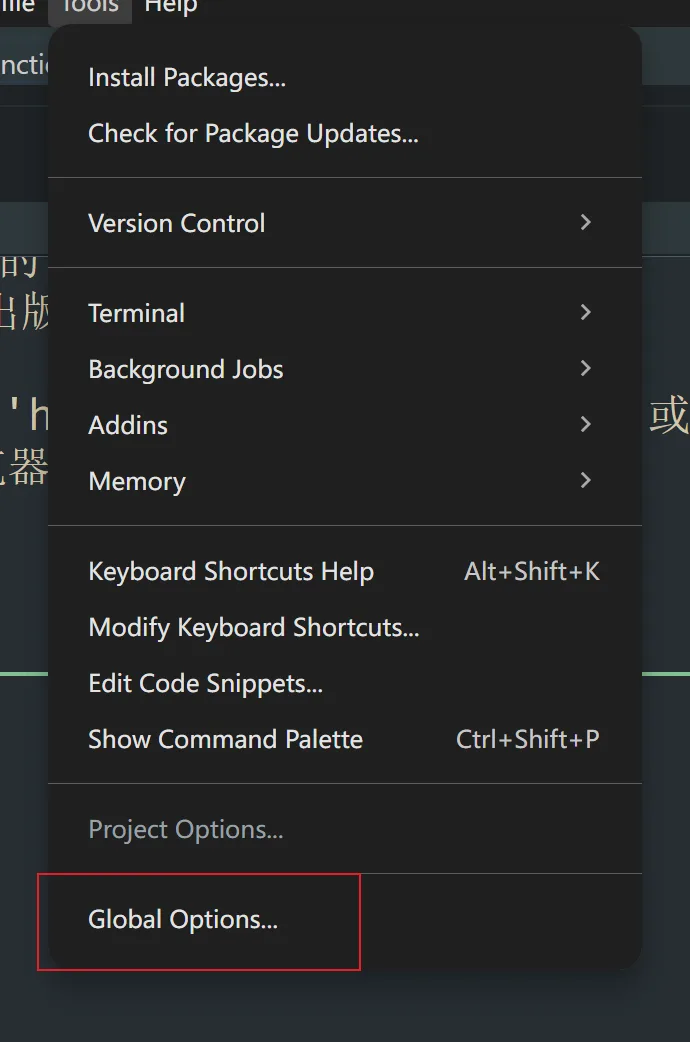
一台电脑可以同时安装多个 R 版本。后续需要切换时,打开 Tools → Global Options。
查看图片打开 RStudio Global Options
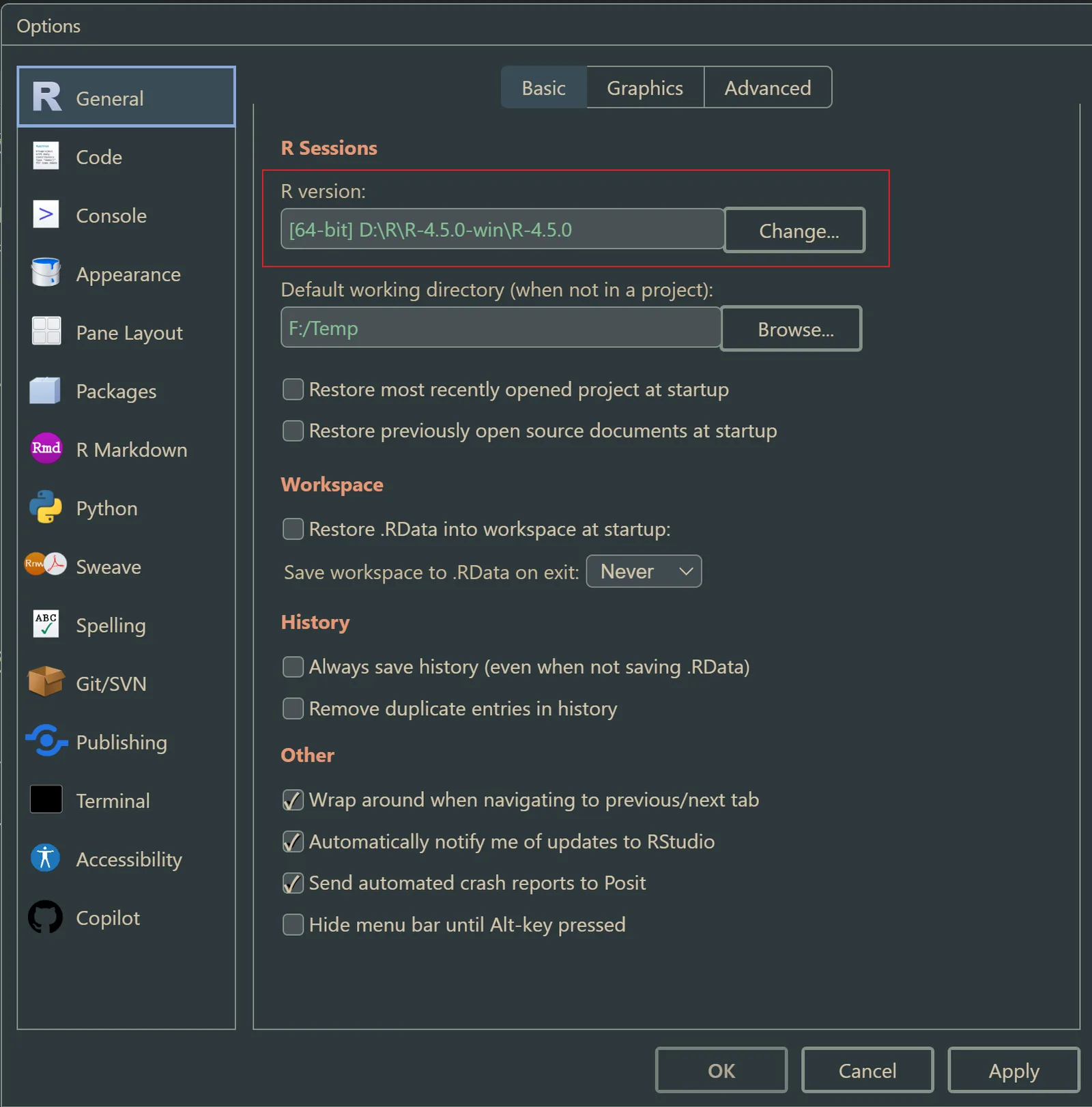
在 General → Basic → R Sessions 中找到当前 R version,点击 Change。
查看图片RStudio 中的 R version 设置
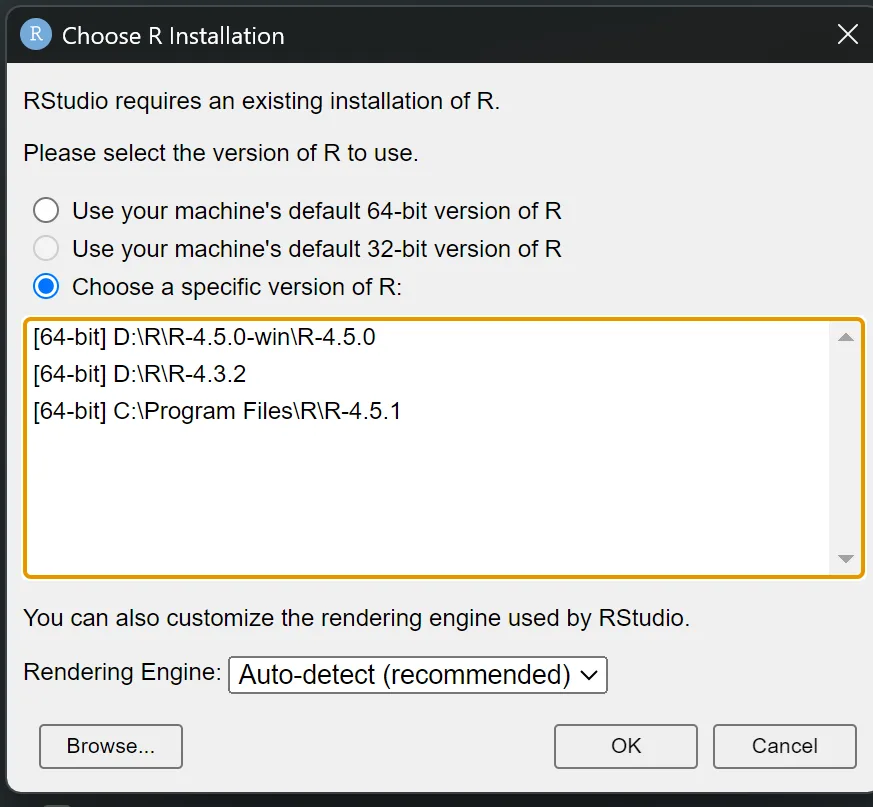
从已检测到的安装中选择目标版本,重启 RStudio 后生效。
查看图片选择 R 安装版本
常用 RStudio 快捷键
安装完成后,以下 Windows 快捷键覆盖最常见的编辑与运行操作:
| 操作 | 快捷键 |
|---|---|
| 运行当前行或选中代码 | Ctrl + Enter |
| 保存当前文件 | Ctrl + S |
| 查找 / 替换 | Ctrl + F / Ctrl + H |
| 注释或取消注释选中行 | Ctrl + Shift + C |
| 新建 R Script | Ctrl + Shift + N |
| 放大 Source pane | Ctrl + Shift + 1 |
| 放大 Console pane | Ctrl + Shift + 2 |
| 清空 Console 显示 | Ctrl + L |
| 恢复四格 pane 布局 | Ctrl + Shift + Alt + 0 |
Console 中使用 Ctrl + Up / Ctrl + Down 可以检索历史命令。若快捷键与操作系统或其他软件冲突,可以从 RStudio 菜单查看当前绑定。
恢复默认面板布局也可以使用菜单:
View → Panes → Restore Default Layout清空 Console 只清除屏幕上的输出,不会删除 workspace 中的对象。对象与会话状态的管理在后续“R 会话、工作区与包库”章节中单独说明。
认识 R 版本号
R 的版本号采用 X.Y.Z 格式,例如 R 4.5.0。
- Major version:
4,代表主版本;变化较少,通常涉及语言或底层结构的大调整。 - Minor version:
5,代表次版本;用于功能增强、性能优化和新特性。 - Patch version:
0,代表修订版本;主要用于 bug 修复和小范围调整。
从 4.5.0 更新到 4.5.1 属于 patch 更新。安装新版本 R 后,旧版本可以继续保留,再由 RStudio 选择实际使用哪个版本。
R.version.string
R.home()
安装和加载扩展包
R package 是一组可以安装和复用的代码、帮助文档和数据。有些包还包含 C、C++ 或 Fortran 代码。
从 CRAN 安装包:
install.packages("ggplot2")在当前会话加载包:
library(ggplot2)常见包包括:
- 数据处理:
dplyr、data.table; - 可视化:
ggplot2、ComplexHeatmap; - 统计建模:
survival、lme4; - 科研分析:
Seurat、DESeq2。
扩展包来自哪里
CRAN
CRAN 是 R 的主要包仓库,包含大多数通用的数据处理、绘图和建模包。install.packages() 默认从 CRAN 安装。
Bioconductor
Bioconductor 主要收录生物信息学和高通量数据分析包,例如 RNA-seq、基因组学和单细胞分析工具。
if (!requireNamespace("BiocManager", quietly = TRUE)) {
  install.packages("BiocManager")
}

BiocManager::install("DESeq2")
GitHub
GitHub 上常见开发中版本和尚未进入 CRAN 的包,可以使用 remotes 或 devtools 安装:
install.packages("remotes")
remotes::install_github("rstudio/shiny")install.packages("devtools")
devtools::install_github("hadley/ggplot2")升级 R 时怎样处理包
先记录当前版本和环境:
R.version.string
sessionInfo()
升级 R 的核心步骤是安装新的 R 版本,再让 RStudio 指向新版本。旧版本可以暂时保留,便于确认项目能够在新环境中运行。
不要把旧版 R 的整个 package library 直接复制成新版 library 并假设一定兼容。部分 packages 包含针对具体 R 版本编译的代码,可靠做法是在新版本中从明确来源重新安装,并优先依据项目 lockfile 恢复依赖。
如果旧项目没有 lockfile,可以先导出已安装包清单作为参考:
old_packages <- installed.packages()[, c("Package", "Version", "LibPath")]
write.csv(old_packages, "installed-packages-before-r-update.csv", row.names = FALSE)
清单只能告诉你旧 library 里有什么,不能说明每个项目实际使用了哪些包,也不能完整保存 GitHub、本地源码或特定 repository snapshot。升级后应按项目需要重新安装,而不是无条件恢复所有历史包。
完成后重新运行:
R.version.string
.libPaths()
sessionInfo()
然后从干净会话运行关键分析,确认 package 加载、编译代码、图形设备和外部工具链均正常。Windows 上如果新 R 版本需要编译源码包,还应安装与之匹配的 Rtools。